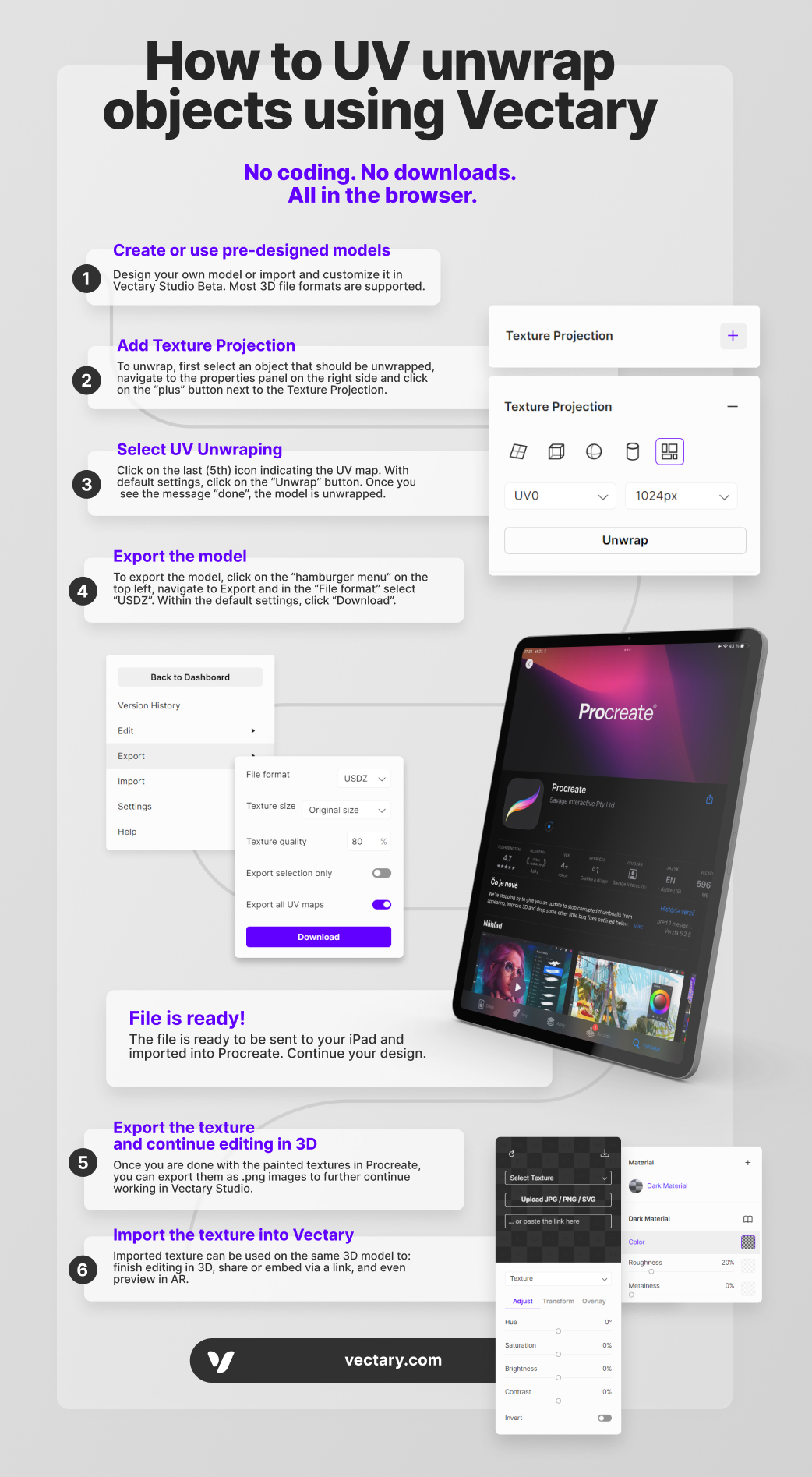
Naviguez en toute fluidité entre le design 3D et le design 2D
Nous aimons rapprocher les designers 2D et 3D grâce à un workflow fluide. Nous avons déjà développé un plug-in 3D Elements pour Figma. Aujourd’hui, nous voulons proposer une nouvelle option aux designers 2D qui travaillent sur Procreate. La fonctionnalité de dépliage dans Vectary ouvre la voie à d’innombrables possibilités.
Qu’est-ce que le dépliage ?
Le dépliage consiste à créer une carte UV. Il s’agit de définir les axes horizontaux et verticaux de l’espace 2D. Les textures UV vous permettent d’appliquer une image 2D sur votre modèle 3D sous forme de texture. En d’autres termes, c’est un processus de projection d’un objet 3D sur un plan 2D. Imaginez cela comme le déballage d’un cadeau de Noël. Le papier plié de la boîte 3D se met à plat en quelques secondes.
Pourquoi est-ce utile en design 3D ?
Cette technique est très efficace pour optimiser la taille des textures. Elle vous permet également d’appliquer une texture différente sur chaque partie de la surface. Les cartes UV sont polyvalentes à bien des égards. Voici quelques possibilités :
1. Créez des textures réalistes et sans raccord sur des modèles complexes.
2. Calculez les ombres sur les modèles 3D pour un réalisme accru.
3. Peignez sur des objets 3D.
Pourquoi cette fonctionnalité est-elle importante pour Vectary ?
Le dépliage UV peut s’avérer complexe et fastidieux dans certains cas. Pourtant, avec Vectary, cela se fait en un seul clic. Oui, c’est aussi simple que cela.
Quels sont les avantages pour les designers travaillant sur Procreate ?
Procreate est un outil de création puissant pour réaliser de magnifiques illustrations et designs. Vectary vous offre la possibilité d’étendre votre créativité grâce à un choix illimité de modèles 3D. La fonctionnalité de dépliage permet d’importer des objets 3D dans Procreate pour finaliser l’aspect du matériau de l’objet tout en peignant en 3D.
Comment importer des modèles 3D dans Procreate
- Créez un objet 3D de toutes pièces ou utilisez des modèles prédéfinis dans Vectary.
- Pour effectuer le dépliage, sélectionnez d’abord l’objet à déplier, allez dans le panneau des propriétés à droite et cliquez sur le bouton « plus » situé à côté de Texture Projection. Cliquez ensuite sur la dernière (5e) icône représentant la carte UV. Conservez les paramètres par défaut et cliquez sur le bouton « Unwrap ». Dès que le message « done » s’affiche, le modèle est déplié.
- Pour exporter le modèle, cliquez sur le « menu hamburger » en haut à gauche, allez dans Export et, dans « File format », sélectionnez « USDZ ». Conservez les paramètres par défaut et cliquez sur « Download ».
- Le fichier est prêt à être envoyé sur votre iPad et importé dans Procreate.
- Continuez à travailler sur votre design.
- Une fois satisfait du résultat, exportez votre dessin sous forme de texture PNG et réintégrez-le sur votre modèle Vectary d’origine. Vous pouvez maintenant le partager en 3D ou le visualiser en réalité augmentée.