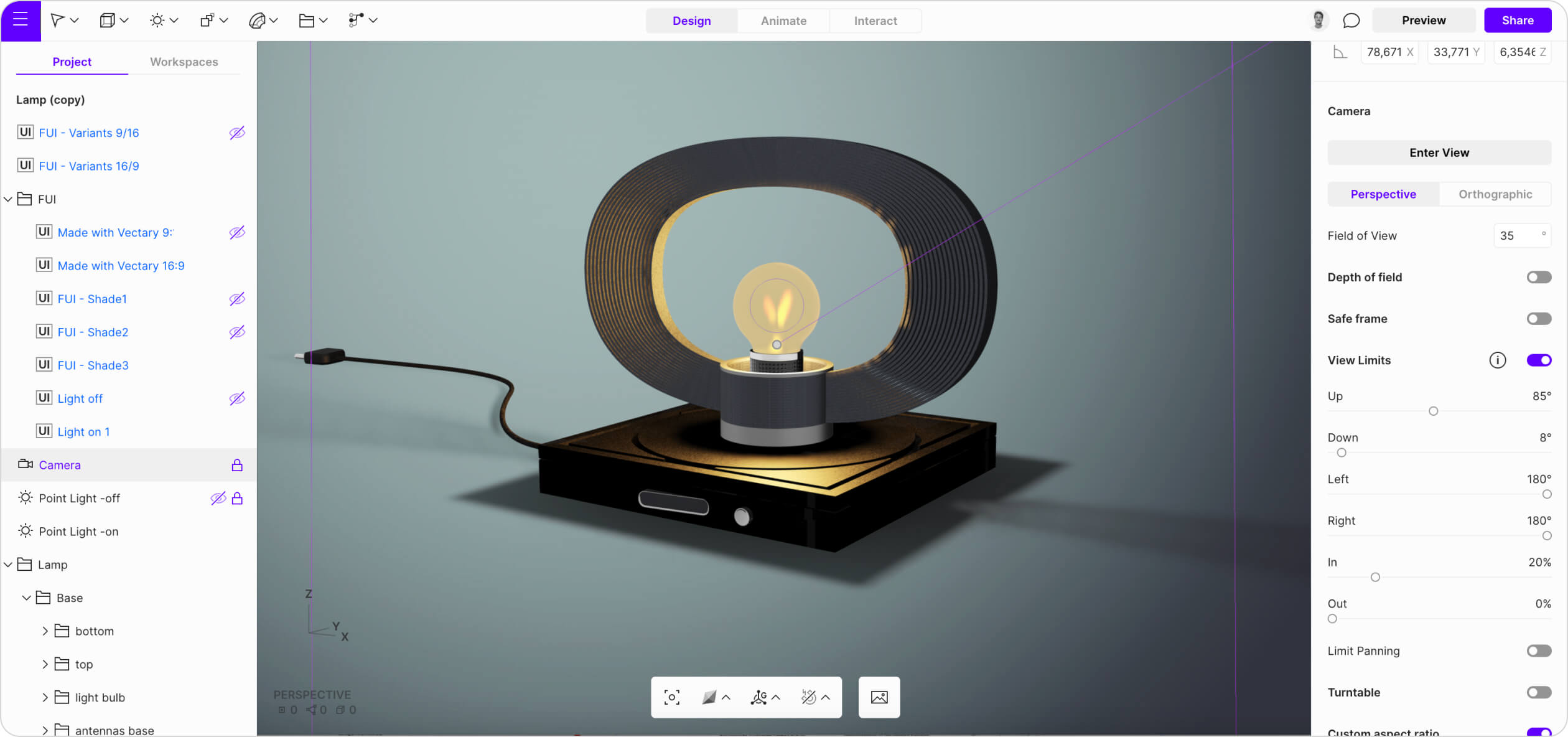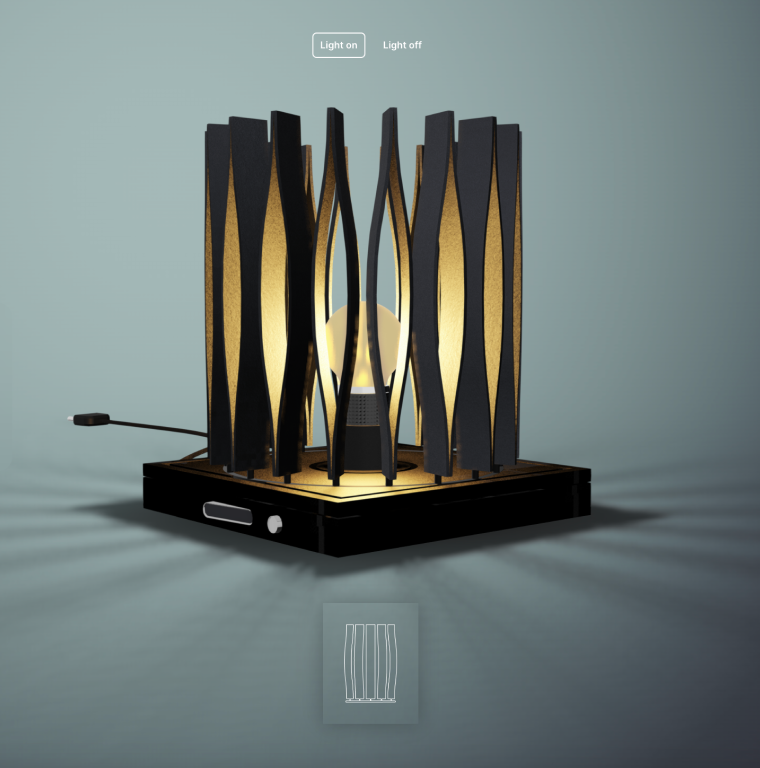
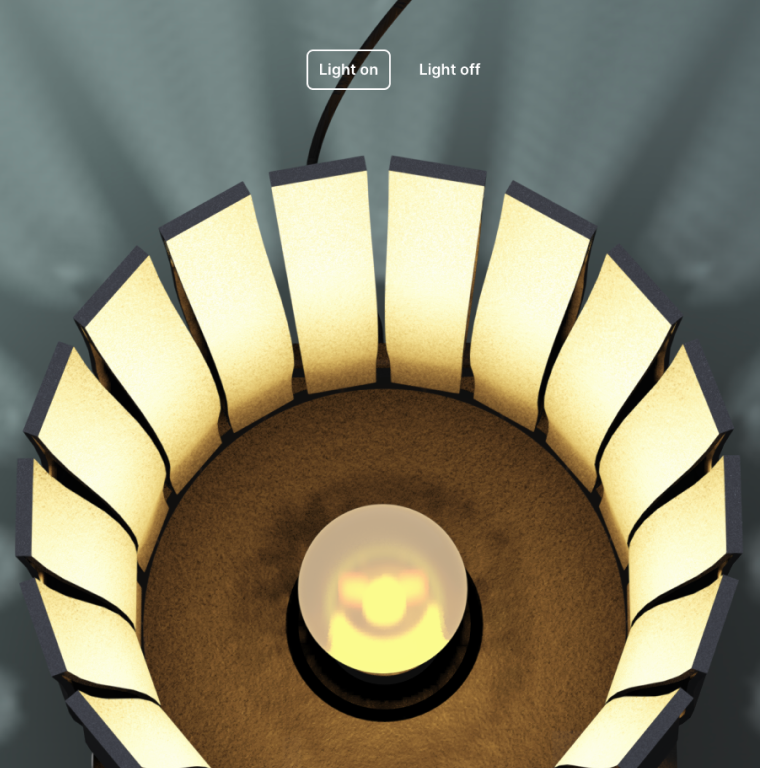
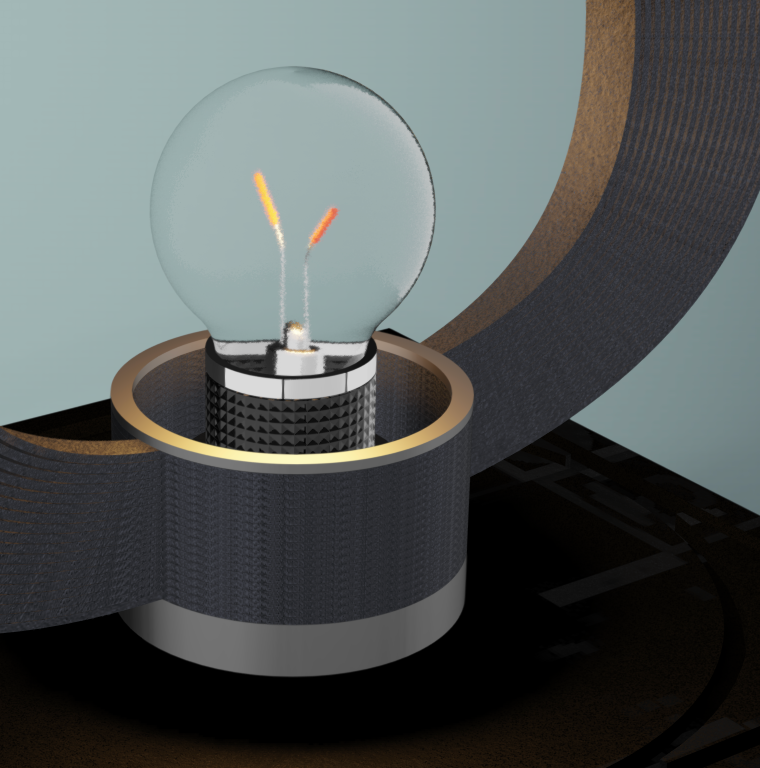
O configurador de iluminação funciona como uma apresentação interativa de todas as opções do produto. Pode ser usado durante a fase de conceito e como uma ferramenta de vendas no website. Mostrar variações com a luz ligada e desligada é essencial para realçar as sombras, um detalhe que pode ser difícil de demonstrar num ambiente de retalho. Com a ajuda de funcionalidades de Realidade Aumentada, os clientes podem pré-visualizar o design do candeeiro antes de fazerem uma encomenda.
O objetivo deste configurador de iluminação era apresentar várias amostras dentro de uma gama de produtos e alternar entre elas de forma fluida. Cada versão apresenta:
A variação final também deve ser pré-visualizada em Realidade Aumentada (AR) para ser vista num local físico real.
O modelo foi criado no Rhino e, depois, importado importado para o Vectary como um ficheiro .fbx. O Rhino usa geometrias NURBS, enquanto o Vectary suporta geometrias mesh, tornando crucial verificar a conversão entre estes formatos. Neste caso, as superfícies do modelo eram relativamente simples, pelo que não foram necessários ajustes especiais na geometria para manter toda a cena fluida dentro do Vectary.
Dado o papel fundamental da iluminação, o primeiro passo consiste em ajustar a intensidade da luz nas definições de ambiente para dar prioridade ao impacto das luzes colocadas manualmente. Normalmente, uma luz retangular oferece iluminação e projeção de sombras precisas, mas para este projeto, que visa simular uma lâmpada, uma luz pontual é a melhor escolha.
Foram criadas duas luzes pontuais: uma com alta intensidade, exibida quando o botão "Light on" é selecionado, e outra com uma intensidade suave e subtil para o estado "Light off".
Relativamente aos materiais, o objetivo era alcançar uma estética neutra com texturas simples, como plástico rugoso e painéis metálicos. A lâmpada(vidro) recebeu uma atenção especial. Numa situação real, quando a luz está ligada, a lâmpada parece fosca. Quando está desligada, o vidro torna-se transparente, revelando os fios no interior.
Replicar este estado de ligar/desligar em 3D envolveu a criação de dois materiais para a parte de vidro da lâmpada:
Um material emissivo e fosco, visível quando o botão "Lights on" é selecionado.Um material transparente com riscos subtis, visível quando o botão "Lights off" é selecionado.
A interação começa por ligar e desligar a luz. Para alcançar este efeito, são necessários pontos de ativação, representados por dois botões criados através do Floating UI. Estão definidas duas interações: uma para ligar a luz e outra para a desligar.
Ligar a luz envolve tornar a "point light 1" (a brilhante e emissiva) visível e ocultar a "point light 2." Além disso, o material do vidro da lâmpada é alterado para o material emissivo e fosco. Desligar a luz segue um processo semelhante, mas desta vez a "point light 2" é mostrada, e o material do vidro da lâmpada é alterado para o transparente.
Assim que a funcionalidade de ligar/desligar a luz estiver estabelecida, o foco passa para a alteração do abat-jour. Primeiro, é configurada uma variante com as três opções de abat-jour diferentes. Depois, é criado outro Floating UI com três botões para controlar o abat-jour visível (clicar no botão ou no nome 1 irá mostrar o abat-jour 1, e replicas esta interação para os outros 2 abat-jours).
Finalmente, o projeto envolve a apresentação de animações para cada abat-jour, para demonstrar vários efeitos de iluminação e sombra. Estão preparados seis estados, incluindo os estados aberto/desdobrado e fechado/dobrado para cada abat-jour. Cada abat-jour terá dois Floating UIs com gráficos dedicados para ativar as respetivas animações. Depois, só tens de usar a funcionalidade de visibilidade para garantir que o gráfico correto (que ativa a sua animação relacionada) está visível no momento certo.
Assim que todas as interações estiverem concluídas e o projeto estiver pronto a partilhar, há um passo final que melhora a experiência global: a Realidade Aumentada. Ativar esta funcionalidade permite aos utilizadores visualizar o projeto no seu próprio espaço. Neste caso específico, a AR é útil para verificar se o candeeiro cabe num determinado design de interiores e para visualizar como se anima de "aberto" a "fechado" (uma vez que o Vectary suporta animações em AR).